كيف تزامن Obsidian وMemory Chat ملاحظاتك؟ وأيهما أبسط؟
اعرف كيف يُبقي كل من Obsidian وMemory Chat ملاحظاتك متاحة على كل أجهزتك، وكم يكلّف كل منهما، وأيهما يحتاج إلى إعداد أقل.
بعد أيام قليلة من استخدام Obsidian، يصل كثير من المستخدمين الجدد إلى السؤال العملي نفسه: كيف أجعل الملاحظات نفسها على هاتفي وحاسوبي؟ والسؤال بسيط، لكن جوابه يحتاج إلى عمل.
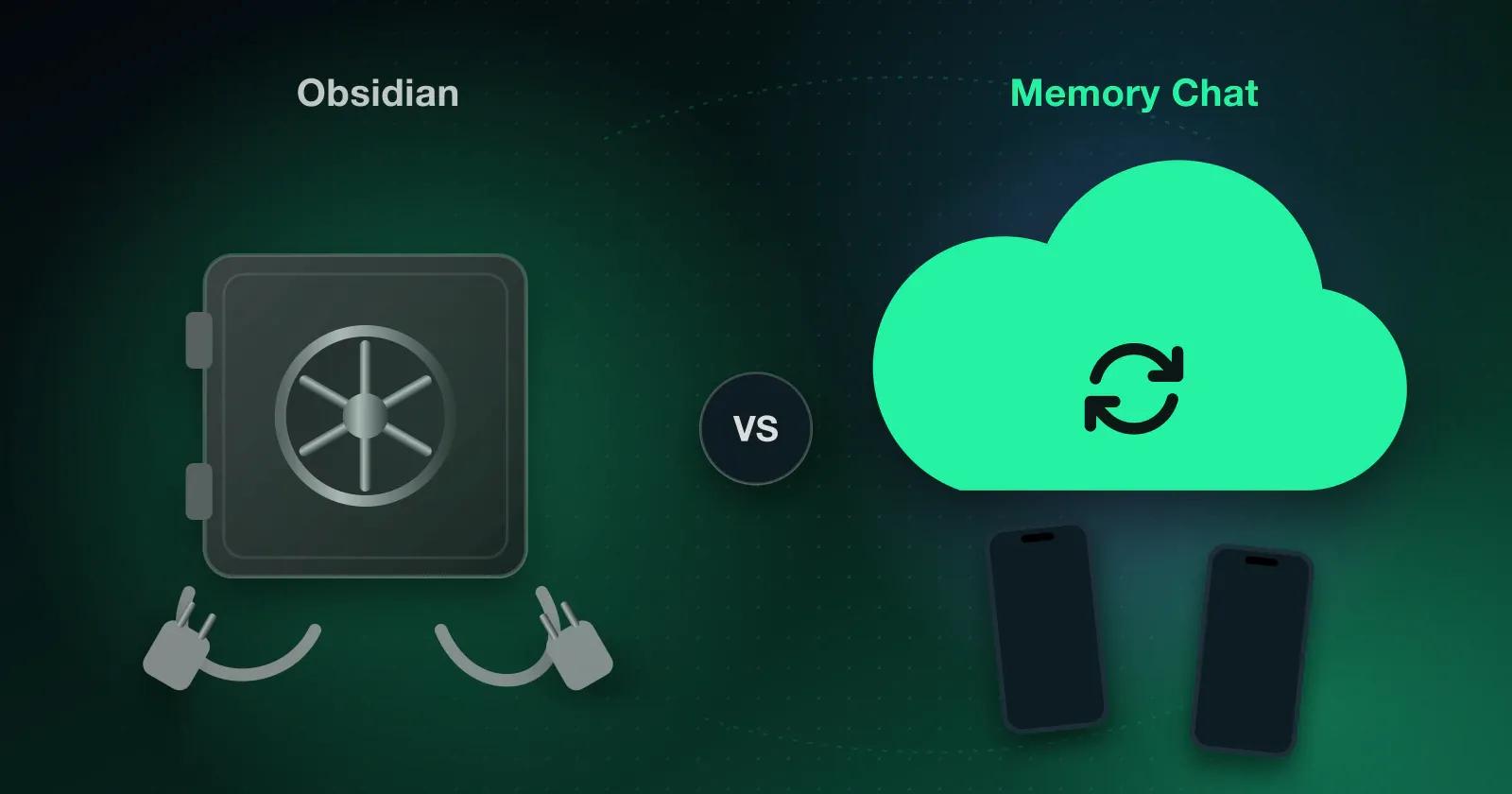
فـObsidian يحفظ الملاحظات على جهازك افتراضيًا، وإذا أردت الخزنة نفسها (vault) على أكثر من جهاز فلا بد لك من طريقة لمزامنتها، إما خدمة Obsidian Sync المدفوعة، وإما خيار متوافق من طرف ثالث.
لماذا المزامنة خيار منفصل في Obsidian
يحفظ Obsidian ملاحظاتك ملفات Markdown عادية على جهازك، ولا تُنسخ إلى أي خادم ما لم تُعِدّ خدمة لذلك. ومن هنا تأتي بعض أهم مزاياه: فبياناتك ملكك بالكامل، وتستطيع فتح ملاحظاتك بأي محرر Markdown أو نصوص، ولست مقيدًا بشركة أو سحابة بعينها. لكن الثمن أن نقل هذه الملفات إلى أجهزتك الأخرى مسؤوليتك أنت.
الخيار الأول: Obsidian Sync
يقدّم Obsidian خدمة مزامنة مدفوعة خاصة به هي Obsidian Sync، وتشمل:
- تشفيرًا من طرف إلى طرف، فلا يستطيع Obsidian نفسه قراءة ملاحظاتك
- مزامنة المجلدات والملفات والمرفقات والصور
- سجلًا للإصدارات تستعيد منه نسخًا أقدم من أي ملاحظة
- مزامنة انتقائية تستثني منها مجلدات بعينها
لكنها بتكلفة إضافية، والاشتراك لا يُعِدّ كل شيء نيابةً عنك، فما زلت تنشئ الحساب وتربط كل جهاز بنفسك.
الخيار الثاني: خدمة تخزين سحابي
لتجنب تكلفة Obsidian Sync، يضع كثيرون خزنتهم في iCloud Drive أو Google Drive أو OneDrive أو Dropbox. وهذا كثيرًا ما يكون مجانيًا، لكنه يأتي بمشكلاته. فهذه الخدمات لم تُصمَّم لتطبيقات تقرأ وتكتب عددًا كبيرًا من الملفات الصغيرة باستمرار، فقد تتأخر التعديلات في الوصول. وإذا عدّلت على أكثر من جهاز، خصوصًا مع اتصال متقطع، فقد تتعارض التعديلات. وبعض المجلدات السحابية تحتاج إلى إعداد إضافي أو برنامج من طرف ثالث قبل أن تعمل جيدًا مع Obsidian.
ما يذكره المستخدمون
تتكرر في نقاشات مجتمع Obsidian المخاوف نفسها:
- لا توجد مزامنة مجانية مدمجة بين الأجهزة
- أيًّا كانت طريقة المزامنة، فإعدادها عليك
- التعديل دون اتصال على عدة أجهزة قد يسبب تعارضات
- تختلف الخطوات بين Windows وmacOS وiOS وAndroid
وليس شيء من ذلك عيبًا في التطبيق، بل هو نتيجة لتصميمه القائم على التخزين المحلي أولًا، لكنه يهمك إن كنت تنوي استخدام Obsidian على أكثر من جهاز.
كيف يتعامل Memory Chat مع المزامنة
في Memory Chat المزامنة جزء من التطبيق منذ البداية، لا شيء تضيفه لاحقًا.
فحين تضيف ملاحظة أو مهمة أو بندًا في الميزانية، يُحفظ فورًا في قاعدة بيانات محلية على جهازك، سواء كنت متصلًا أم لا. وحين يعود الاتصال، يرسل Memory Chat التغييرات إلى خادمه ويحدّث أجهزتك الأخرى. وكل ما عليك أن تسجّل الدخول إلى حسابك على كل جهاز، فتتم المزامنة من تلقاء نفسها، دون مجلد سحابي تُعِدّه ولا أدوات إضافية تثبّتها.
ومن الحدود التي يجدر أن تعرفها: إذا عدّلت الشيء نفسه على جهازين وكلاهما غير متصل، فقد تتعارض التعديلات وتحتاج إلى التوفيق بينها بعد عودة الاتصال.
وماذا عن الأمان؟
لا قيمة للمزامنة دون حماية حقيقية، ولذلك يُشفَّر كل ما تضيفه إلى Memory Chat، من ملاحظات وصور وملفات، قبل مزامنته. ولا يُحفظ مفتاح التشفير بصيغة مقروءة على خوادم Memory Chat، بل تحفظه أجهزتك في مخزن مفاتيح محمي، مع إمكانية الاسترداد عبر حسابك من خلال خدمات مثل Google Drive أو iCloud Keychain. وتتبادل الأجهزة تحديثات مشفّرة وتفتحها بالمفاتيح الخاصة الصحيحة، فتنقل الخدمة التغييرات دون أن تستطيع قراءة ملاحظاتك.
ما الذي يختلف بين الخطط
كل خطط Memory Chat تتضمن مزامنة تلقائية في الخلفية:
- Basic Memory (مجانية، $0): صناديق ذاكرة وملاحظات غير محدودة، وحتى مساحتي عمل نشطتين، ومزامنة بين جهازين، و100MB من التخزين السحابي
- Super Memory ($3.99 شهريًا أو $39.99 سنويًا): كل ما في Basic Memory، وحتى 10 مساحات عمل نشطة، ومزامنة بين 4 أجهزة، و5GB من التخزين السحابي، وتخصيص متقدم لمظهر التطبيق، وقفل التطبيق بالبصمة (بصمة الوجه أو الإصبع)، ورفع صور عالية الدقة (HD) دون ضغط
- Ultra Memory ($9.99 شهريًا أو $99.99 سنويًا): كل ما في Super Memory، ومساحات عمل غير محدودة، ومزامنة بين 8 أجهزة، و30GB من التخزين السحابي
وتُعدَّل الأسعار وفق تعادل القوة الشرائية (PPP) في بلدك. وفي كل الخطط تبقى بياناتك محفوظة محليًا في قاعدة بيانات SQLite على الجهاز، وتُزامَن تلقائيًا متى اتصلت.
أي الطريقتين تناسبك
يترك Obsidian سؤال المزامنة لك، فإما أن تدفع ما بين $4 و$8 شهريًا لـObsidian Sync، وإما أن تُعِدّ بنفسك شيئًا مثل iCloud أو Syncthing أو Git، ثم تقرر كيف تتعامل مع التعارضات التي تظهر بين هاتفك وحاسوبك. فإن كنت تعمل على جهاز واحد، أو تحب كتابة السكربتات وضبط الإعدادات، فقد يكون هذا جزءًا مما يعجبك فيه.
أما في Memory Chat فلا مزامنة تحتاج إلى إعداد، تسجّل الدخول فتنتقل ملاحظاتك وقوائمك ومصروفاتك معك من جهاز إلى آخر عبر قاعدة بيانات SQLite تعمل دون اتصال أولًا، دون مجلدات سحابية أو إضافات. وفي خطتي Super وUltra تستطيع أيضًا قفل التطبيق ببصمة الوجه Face ID أو ببصمة الإصبع.
الخلاصة
يناسب Obsidian الأكاديميين والمطورين الذين يريدون ملفات Markdown نصية على أجهزتهم ويستمتعون ببناء شبكة معرفية مترابطة. أما Memory Chat فيناسبك أكثر إن كنت تبحث عن بديل لـ Obsidian وتطبيق ملاحظات يعمل دون اتصال تكون ملاحظاته على كل أجهزتك دون أن تفعل شيئًا.
ولمزيد عن بناء نظام معرفي شخصي عملي، اقرأ دليلنا عن أفضل تطبيق «دماغ ثانٍ» دون تعقيد.