
Notatki offline z synchronizacją w chmurze: jak eksportować i tworzyć kopie zapasowe notatek z pełnymi prawami własności
Memory Chat zapisuje notatki na urządzeniu i synchronizuje je po powrocie do sieci. Dowiedz się, jak utworzyć lokalny eksport i zachować kopię zapasową.
Co naprawdę oznacza robienie notatek w trybie offline
Aplikacja działająca wyłącznie w trybie offline działa bez połączenia z internetem i pozostaje w tym stanie. Aplikacja działająca w trybie offline pozwala pracować lokalnie, a następnie synchronizuje dane po ponownym połączeniu. Ważne jest, czy możesz uzyskać dostęp do notatek offline — i eksportować je lub przywracać w razie potrzeby.
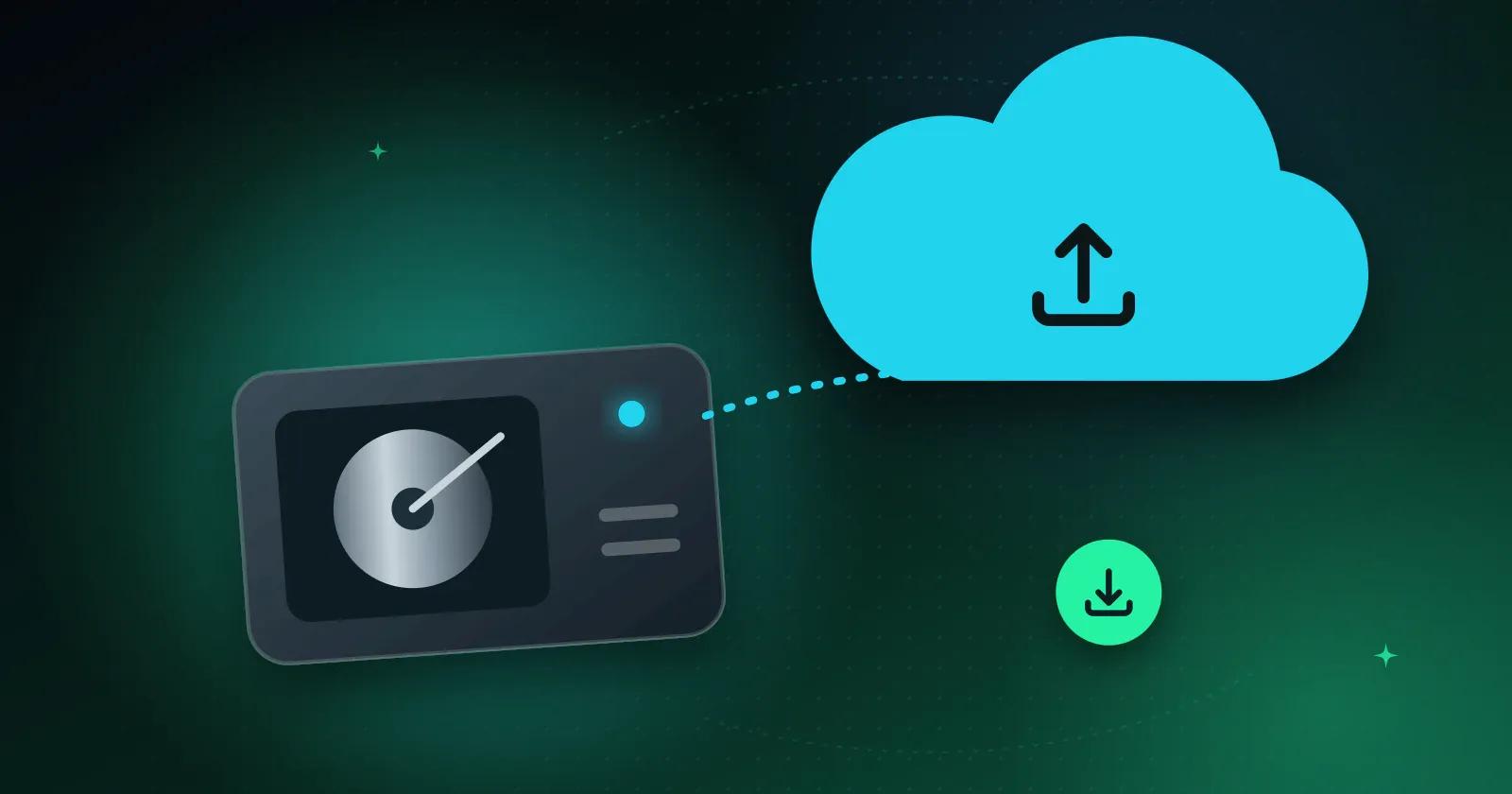
Memory Chat tworzy wszystko offline. Notatki zapisują się bezpośrednio na Twoim urządzeniu, dzięki czemu możesz je otwierać bez połączenia z internetem. Po ponownym połączeniu aplikacja bezpiecznie synchronizuje Twoje dane z chmurą, a następnie między pozostałymi urządzeniami.
Dlaczego kopie zapasowe i eksporty w trybie offline jednym dotknięciem mają znaczenie
Nawet jeśli Twoje dane synchronizują się automatycznie między urządzeniami, zachowaj kopię fizyczną pod swoją kontrolą. Wiele narzędzi blokuje archiwa w zastrzeżonych usługach chmurowych; Memory Chat pozwala wyeksportować wszystko offline jednym dotknięciem.
- Synchronizacja w chmurze aktualizuje połączone urządzenia, gdy mają dostęp do internetu.
- Eksportuj notatki, nagrania, listy kontrolne i zdjęcia jako zgodny plik kopii zapasowej .memchat, który możesz przechowywać samodzielnie.
- Przechowuj kopię zapasową pliku .memchat w miejscu, które kontrolujesz, poza chmurą. Jeśli coś pójdzie nie tak, możesz przywrócić zawartość Memory Chat z tego pliku, zamiast polegać wyłącznie na synchronizacji.
- Zaloguj się na nowym urządzeniu, aby pobrać zsynchronizowaną treść, lub wybierz zgodną lokalną kopię zapasową i wykonaj kroki importowania.
Proste kroki do eksportowania i przywracania
- Eksportuj kopię zapasową: W Ustawieniach otwórz Kopia zapasowa i eksport, a następnie zapisz plik na telefonie lub pendrive.
- Przechowuj kopię zapasową w bezpiecznym miejscu — na dysku USB, komputerze lub w prywatnym folderze.
- Przywracaj w razie potrzeby. W aplikacji Memory Chat wybierz zgodny plik kopii zapasowej i postępuj zgodnie z instrukcjami importowania. Proces może potrwać dłużej w przypadku większych kopii zapasowych lub wolniejszych urządzeń.
Ciesz się całkowitym spokojem ducha
Twoje notatki pozostają na urządzeniu, a aplikacja Memory Chat synchronizuje aktualizacje po nawiązaniu połączenia. Zachowaj również osobny eksport; otrzymasz dodatkową kopię do przywrócenia w razie problemów.