

Notizen, die deinen Alltag erleichtern
Einfache Wege zu besseren Notizen, klarer Organisation und mehr Ruhe im Kopf.





Gerade erschienen

Echter Datenschutz für Notizen: So schützen Sie Ihre Daten auf Ihrem Gerät

Kosten mit Freunden teilen: So behalten Sie den Überblick über Gruppenbudgets in Ihren Notizen

Dunkelmodus und eigene Designs: Angenehm Notizen schreiben

So organisieren Sie Ihre Notizen: Archivieren Sie alte Notizen, ohne Erinnerungen zu löschen.
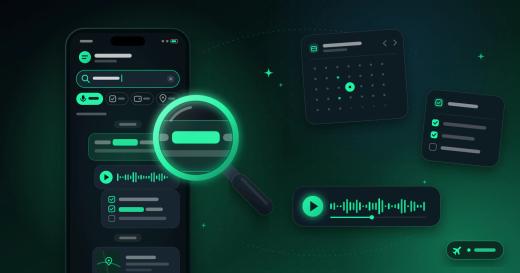
Notizen durchsuchen und gespeicherte Informationen auch offline finden
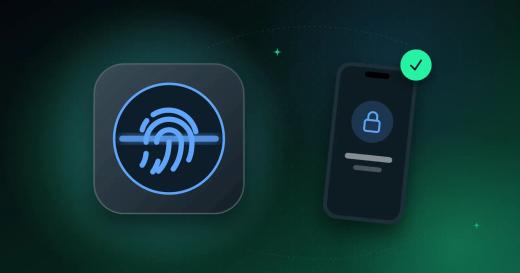
Private Notizen mit Face ID oder Fingerabdruck schützen

Diagramme für Ausgaben, Aufgaben und erfasste Zeiten in Memory Chat

Notizen offline sichern: Export und Wiederherstellung in Memory Chat
Alternativen
Ehrliche Vergleiche mit den Apps, die du schon kennst.
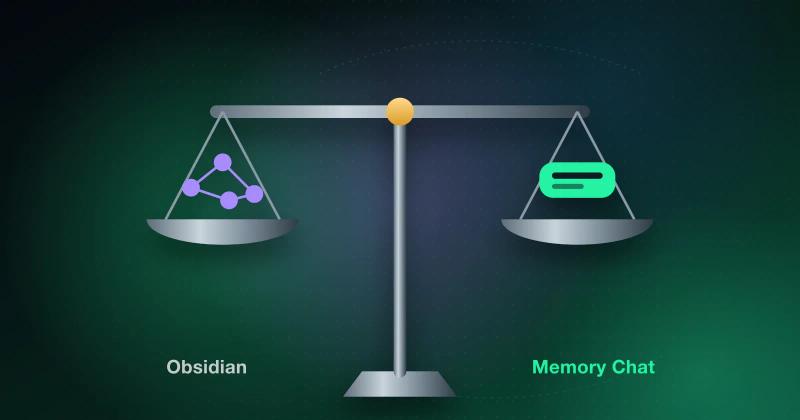
Obsidian, ganz ehrlich: Wer profitiert davon – und wann wird es zu kompliziert?
Vor- und Nachteile verknüpfter Markdown-Dateien: Wann sich der Lernaufwand lohnt – und wann ein einfacheres Werkzeug sinnvoller ist.
Lesen Sie →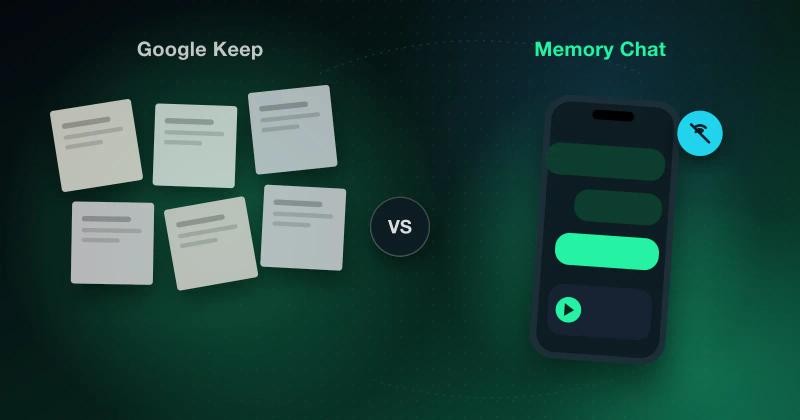
Eine Google-Keep-Alternative für strukturierte Notizen auf Android
Reichen die Karten und Labels von Google Keep nicht mehr aus? Entdecken Sie, wie Memory Chat schnelle Notizen mit Arbeitsbereichen und speziellen Werkzeugen verbindet.
Lesen Sie →
Eine Evernote-Alternative für kurze Notizen und persönliche Organisation
Vergleichen Sie Evernote mit Memory Chat für schnelle Alltagsnotizen. Lesen Sie, wie sich Organisation, Offline-Zugriff und die jeweiligen Pläne unterscheiden.
Lesen Sie →

Produktivität
Plane deinen Tag, dein Budget und deine Aufgaben.


Datenschutz & Sicherheit
So bleiben deine Notizen deine.
Sichere Notiz-App mit Zero-Knowledge-Verschlüsselung
Erfahren Sie, wie Memory Chat Notizen und Dateien mit Zero-Knowledge-Verschlüsselung schützt und welche Rolle lokale Speicherung und persönliche Schlüssel spielen.
Private Notizen mit Face ID oder Fingerabdruck schützen
Schützen Sie private Notizen vor neugierigen Blicken. Erfahren Sie, wie Sie Memory Chat auf kompatiblen Geräten mit Face ID, Touch ID oder Fingerabdruck sperren.
Notizen offline sichern: Export und Wiederherstellung in Memory Chat
Erfahren Sie, wie Sie in Memory Chat lokale Sicherungen exportieren und importieren und wie diese die geräteübergreifende Cloud-Synchronisierung ergänzen.
Offline
Notizen, die auch ohne Verbindung funktionieren.
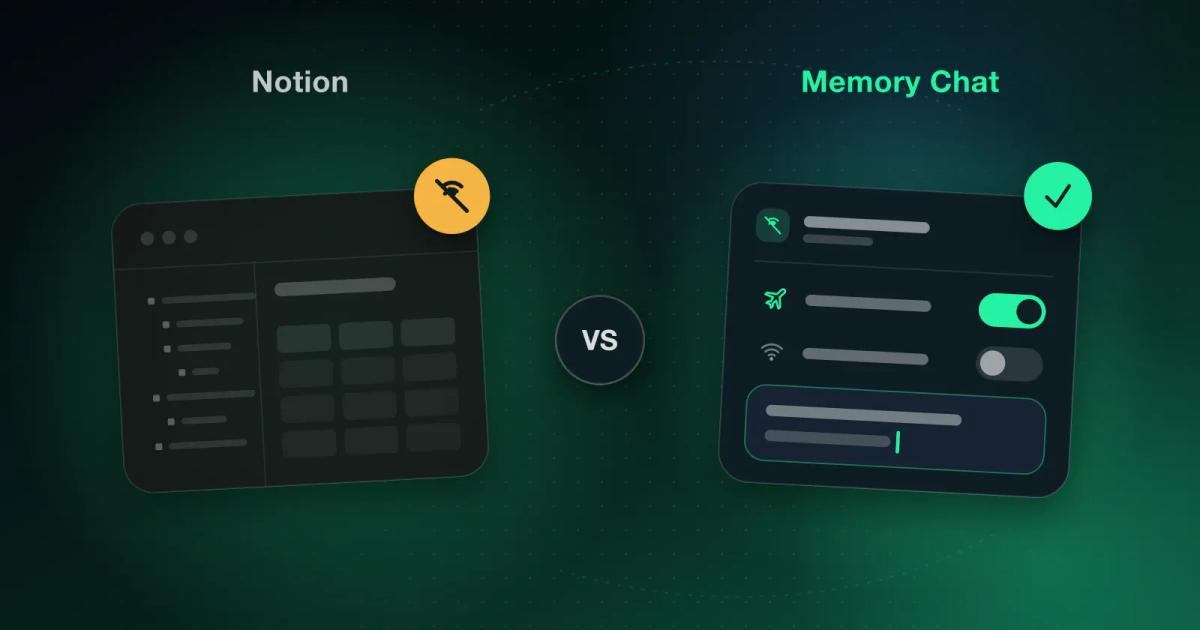
Notion und Memory Chat: Offline-Funktionen im Vergleich
Vergleichen Sie den Offline-Modus von Notion mit Memory Chat. Erfahren Sie, welche Inhalte Vorbereitung benötigen und welche Werkzeuge ohne Internet verfügbar sind.
Lesen Sie →
Reiseplanung offline: Gespeicherte Buchungen, Notizen und Packlisten griffbereit
Bewahren Sie Bordkarten, Hoteladressen, Packlisten und Reiseausgaben zusammen auf und öffnen Sie gespeicherte Informationen auch offline.
Lesen Sie →
Anleitungen
Hol mehr aus jeder Funktion von Memory Chat heraus.

Sprachnotizen in Memory Chat aufnehmen und organisieren

Kosten mit Freunden teilen: So behalten Sie den Überblick über Gruppenbudgets in Ihren Notizen

Behalten Sie Ihre täglichen Ausgaben im Blick: Erstellen Sie schnell Budgets direkt in Ihren Notizen.

Notizen im Chat-Stil: Gedanken an sich selbst schreiben und organisieren

Dunkelmodus und eigene Designs: Angenehm Notizen schreiben

So organisieren Sie Ihre Notizen: Archivieren Sie alte Notizen, ohne Erinnerungen zu löschen.
Empfohlen

Notizen jederzeit und überall: Warum echte Offline-Apps überlegen sind
Greifen Sie auch ohne Internet auf gespeicherte Notizen und Pläne zu. Erfahren Sie, worauf es bei einer zuverlässigen Offline-Notiz-App ankommt.
Lesen Sie →
Notizen und Aufgabenlisten vereint: Alles an einem Ort
Halten Sie Gedanken und Aufgaben in einer App fest. So können Sie Notizen ergänzen und erledigte Punkte abhaken, ohne ständig die Anwendung zu wechseln.
Lesen Sie →
Eine Notion-Alternative für schnelle persönliche Notizen
Greifen Sie sofort auf Notizen, Checklisten und Ausgaben zu – auch ohne Internetverbindung.
Lesen Sie →
Ein persönliches zweites Gehirn ohne das technologische Chaos
Bauen Sie mit Memory Chat ein übersichtliches Archiv für Ideen, Ausgaben und Dokumente auf – lokal verfügbar und bei Bedarf geräteübergreifend synchronisiert.
Lesen Sie →
Ein entspannter Planer für den Alltag mit ADHS
Halten Sie Gedanken im Chat-Stil fest, nutzen Sie Timer und setzen Sie Prioritäten. Entdecken Sie einfache Werkzeuge für die Alltagsplanung mit ADHS.
Lesen Sie →
Echter Datenschutz für Notizen: So schützen Sie Ihre Daten auf Ihrem Gerät
Lokale Speicherung, Verschlüsselung und Zugriffsschutz: So schützt Memory Chat die Inhalte Ihrer Notizen.
Lesen Sie →Obsidian, ganz ehrlich: Wer profitiert davon – und wann wird es zu kompliziert?
Vor- und Nachteile verknüpfter Markdown-Dateien: Wann sich der Lernaufwand lohnt – und wann ein einfacheres Werkzeug sinnvoller ist.
Lesen Sie →Eine Google-Keep-Alternative für strukturierte Notizen auf Android
Reichen die Karten und Labels von Google Keep nicht mehr aus? Entdecken Sie, wie Memory Chat schnelle Notizen mit Arbeitsbereichen und speziellen Werkzeugen verbindet.
Lesen Sie →Eine Evernote-Alternative für kurze Notizen und persönliche Organisation
Vergleichen Sie Evernote mit Memory Chat für schnelle Alltagsnotizen. Lesen Sie, wie sich Organisation, Offline-Zugriff und die jeweiligen Pläne unterscheiden.
Lesen Sie →
Sichere Notiz-App mit Zero-Knowledge-Verschlüsselung
Erfahren Sie, wie Memory Chat Notizen und Dateien mit Zero-Knowledge-Verschlüsselung schützt und welche Rolle lokale Speicherung und persönliche Schlüssel spielen.
Lesen Sie →
Sprachnotizen in Memory Chat aufnehmen und organisieren
Nehmen Sie Gedanken als Sprachnotiz in Memory Chat auf und hören Sie sie später wieder an. So bewahren Sie Audio-Memos zusammen mit Ihren anderen Notizen.
Lesen Sie →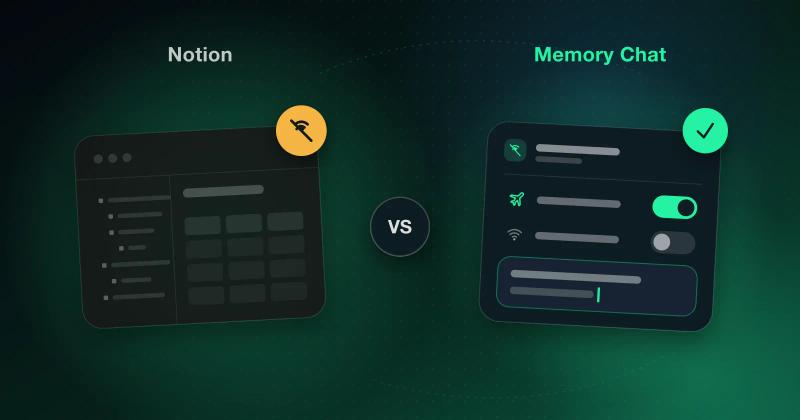
Notion und Memory Chat: Offline-Funktionen im Vergleich
Vergleichen Sie den Offline-Modus von Notion mit Memory Chat. Erfahren Sie, welche Inhalte Vorbereitung benötigen und welche Werkzeuge ohne Internet verfügbar sind.
Lesen Sie →
Mehr Optionen als Apple Notes: Plattformübergreifend und strukturiert
Vergleichen Sie Apple Notizen mit Memory Chat und erfahren Sie, wie Sie Notizen, Budgets und Timer auch auf Windows und Android organisieren.
Lesen Sie →
Notizen und Erinnerungen an einem Ort organisieren
Legen Sie Fristen und wiederkehrende Erinnerungen direkt in Ihren Notizen fest, ohne zusätzliche Erinnerungs-Apps öffnen zu müssen.
Lesen Sie →
Eine Microsoft-To-Do-Alternative für Aufgaben und persönliche Notizen
Verknüpfen Sie Aufgabenlisten mit Freitextnotizen, Ausgaben und Adressen, anstatt einfach nur Kontrollkästchen anzukreuzen.
Lesen Sie →
Leicht und übersichtlich: Die schlanke OneNote-Alternative
Vergleichen Sie OneNote mit Memory Chat für den persönlichen Alltag und erfahren Sie, wie sich Notizen, Checklisten und Budgets auf dem Smartphone organisieren lassen.
Lesen Sie →
Eine übersichtliche TickTick-Alternative für den Alltag
Wenn Ihnen Tracker und Timer zu viel werden, organisieren Sie Ihre Notizen, Listen und Finanzen an einem übersichtlichen Ort, der frei von Ablenkungen ist.
Lesen Sie →
Eine Todoist-Alternative für Aufgaben und persönliche Informationen
Warum herkömmliche To-Do-Listen nicht immer funktionieren – und wie Notizen, Budgets und Aufgaben miteinander vereinbar sind.
Lesen Sie →
Flexible Tagesplanung: Notizen und Termine effektiv kombinieren
Organisieren Sie Ihren Tag mit offenen Notizen und klaren Aufgaben, ohne sich an einen strengen Zeitplan zu halten.
Lesen Sie →
Reiseplanung offline: Gespeicherte Buchungen, Notizen und Packlisten griffbereit
Bewahren Sie Bordkarten, Hoteladressen, Packlisten und Reiseausgaben zusammen auf und öffnen Sie gespeicherte Informationen auch offline.
Lesen Sie →
Kosten mit Freunden teilen: So behalten Sie den Überblick über Gruppenbudgets in Ihren Notizen
Halten Sie gemeinsame Ausgaben und bereits geleistete Zahlungen in Memory Chat fest, damit Sie bei Reisen oder im Haushalt die Kosten nachvollziehen können.
Lesen Sie →
Private Notizen mit Face ID oder Fingerabdruck schützen
Schützen Sie private Notizen vor neugierigen Blicken. Erfahren Sie, wie Sie Memory Chat auf kompatiblen Geräten mit Face ID, Touch ID oder Fingerabdruck sperren.
Lesen Sie →
Notizen offline sichern: Export und Wiederherstellung in Memory Chat
Erfahren Sie, wie Sie in Memory Chat lokale Sicherungen exportieren und importieren und wie diese die geräteübergreifende Cloud-Synchronisierung ergänzen.
Lesen Sie →
Wann Notion passt und wann Memory Chat sinnvoll sein kann
Ob große Teamprojekte oder der hektische Alltag – hier erfahren Sie, wie Sie das richtige Tool auswählen.
Lesen Sie →
Entdecken Sie den Unterschied zwischen Obsidian-Plugins und den integrierten Werkzeugen von Memory Chat.
Vergleichen Sie Obsidians Erweiterungen mit den integrierten Werkzeugen von Memory Chat und finden Sie den Ansatz, der zu Ihrer Arbeitsweise passt.
Lesen Sie →
Sichere Synchronisierung: Obsidian Sync im Vergleich zu Memory Chat
Vergleichen Sie Obsidian Sync und Memory Chat für Notizen auf mehreren Geräten – mit einem Blick auf Einrichtung, Verschlüsselung und Abonnementmodelle.
Lesen Sie →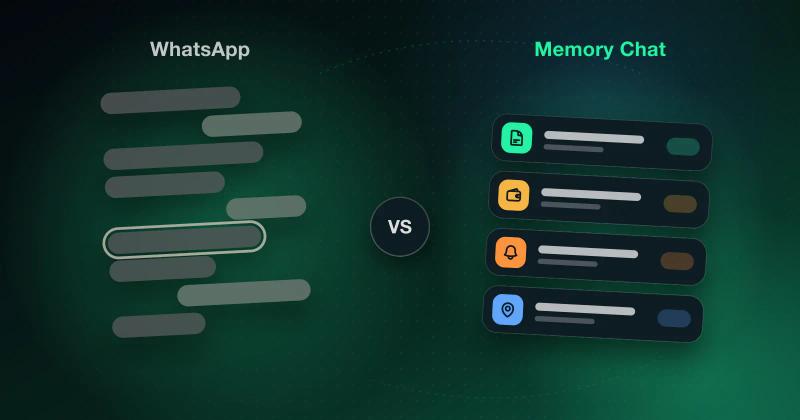
Sich selbst auf WhatsApp Nachrichten schreiben: Wann ist es genug und wann wird es chaotisch?
Nachrichten an sich selbst lassen sich schnell speichern, können aber zwischen anderen Chats untergehen. Vergleichen Sie WhatsApp mit einer eigenen Notiz-App.
Lesen Sie →
Behalten Sie Ihre täglichen Ausgaben im Blick: Erstellen Sie schnell Budgets direkt in Ihren Notizen.
Erfassen Sie Einnahmen und Ausgaben in Memory Chat. Die Berechnungsfunktion summiert eingegebene Beträge und bewahrt Belege und Notizen gemeinsam auf.
Lesen Sie →
Notizen im Chat-Stil: Gedanken an sich selbst schreiben und organisieren
Halten Sie Gedanken wie eine Nachricht an sich selbst fest. Erfahren Sie, wie Memory Chat schnelle Notizen mit übersichtlichen Arbeitsbereichen verbindet.
Lesen Sie →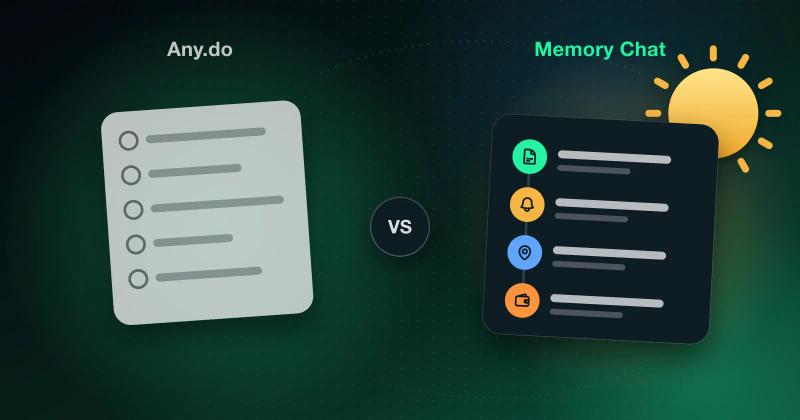
Eine übersichtliche Alternative zu Any.do für Notizen und Aufgaben
Vergleichen Sie Any.do mit Memory Chat und erfahren Sie, wie Sie Aufgaben, Notizen und Alltagsinformationen an einem übersichtlichen Ort organisieren.
Lesen Sie →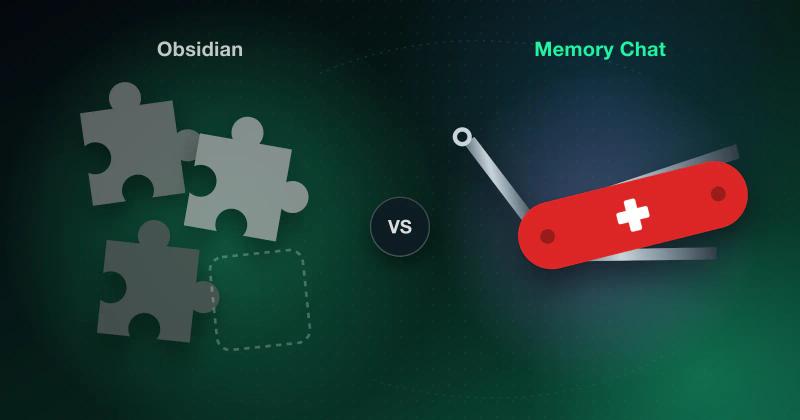
Notizen statt Konfiguration: Die unkomplizierte Obsidian-Alternative
Organisieren Sie Alltagsnotizen, Listen und Budgets ohne zusätzliche Plugins. Vergleichen Sie Memory Chat mit dem anpassbaren Ansatz von Obsidian.
Lesen Sie →
Dunkelmodus und eigene Designs: Angenehm Notizen schreiben
Passen Sie Memory Chat mit Dunkelmodus, verschiedenen Designs und Schriftgrößen an Ihre Umgebung an – für angenehmeres Lesen und Schreiben bei wenig Licht.
Lesen Sie →
So organisieren Sie Ihre Notizen: Archivieren Sie alte Notizen, ohne Erinnerungen zu löschen.
Halten Sie Ihre Notizen übersichtlich, ohne etwas zu verlieren. Archivieren Sie abgeschlossene Projekte, alte Einkaufslisten und Erinnerungen, auf die Sie vielleicht später noch einmal zurückblicken möchten, anstatt sie zu löschen.
Lesen Sie →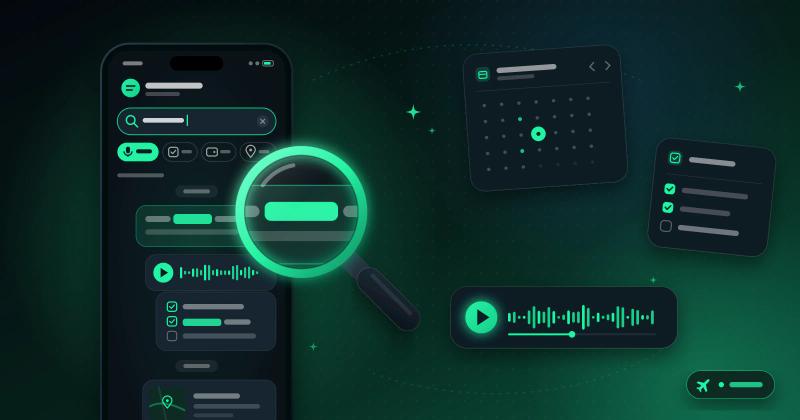
Notizen durchsuchen und gespeicherte Informationen auch offline finden
Finden Sie gespeicherte Notizen mit der Offline-Suche von Memory Chat wieder. Grenzen Sie Ergebnisse nach Datum und Inhaltstyp ein.
Lesen Sie →
Diagramme für Ausgaben, Aufgaben und erfasste Zeiten in Memory Chat
Werten Sie erfasste Ausgaben, Timer-Sitzungen und erledigte Checklisten mit Diagrammen aus und erkennen Sie Muster in Ihren gespeicherten Daten.
Lesen Sie →
Gedanken in Taten umsetzen: Kurze Notizen im Handumdrehen in Checklisten verwandeln.
Verwandeln Sie Text und Nachrichten in übersichtliche Checklisten. So können Sie einzelne Aufgaben abhaken, ohne jede Zeile neu abzutippen.
Lesen Sie →
Wie kann man Notizen einfach in und aus Memory Chat austauschen?
Teilen Sie Notizen aus Memory Chat mit kompatiblen Apps oder speichern Sie unterstützte Inhalte aus anderen Apps über das Teilen-Menü Ihres Geräts.
Lesen Sie →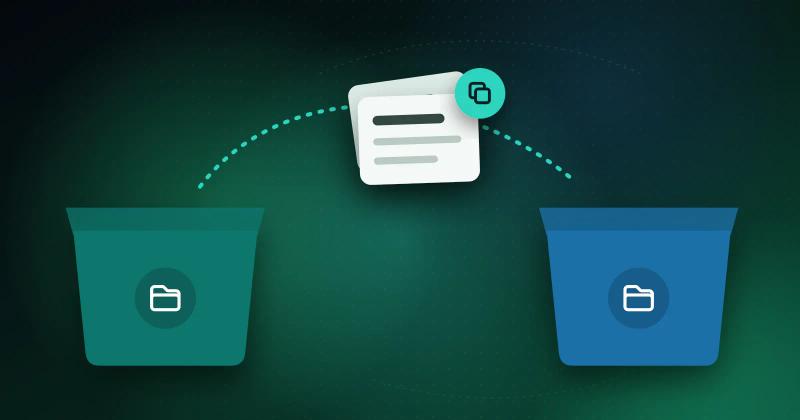
Notizen nach der Schnellerfassung organisieren: Verschieben, Duplizieren oder Klonen im Memory Chat
Erfahren Sie, wie Sie Notizen nach dem Erstellen sortieren. Verschieben Sie sie zwischen Memory Boxes und Arbeitsbereichen, duplizieren Sie sie direkt oder erstellen Sie neue Notizen und klonen Sie sie im Memory Chat.
Lesen Sie →
Sofortiger Zugriff auf das Wesentliche: Nutzen Sie Ihre Favoriten für den Alltag.
Markieren Sie wichtige Notizen und Checklisten als Favoriten, versehen Sie sie mit Emojis und finden Sie häufig benötigte Informationen schnell wieder.
Lesen Sie →
Erinnerungen für Notizen und Aufgaben in Memory Chat einrichten
Richten Sie in Memory Chat einmalige oder wiederkehrende Erinnerungen für gespeicherte Einträge ein, damit wichtige Aufgaben und Termine im Blick bleiben.
Lesen Sie →
Arbeitszeiten und Lernsitzungen mit den Timern in Memory Chat erfassen
Lernen Sie die Timer-Funktion von Memory Chat kennen. Erfassen Sie Arbeitssitzungen und nutzen Sie die Pomodoro-Technik – auch ohne Internetverbindung.
Lesen Sie →
Wichtige Orte und zugehörige Notizen in Memory Chat speichern
Erfahren Sie mehr über die Standortfunktion von Memory Chat. Speichern Sie Ihren aktuellen Standort – oder einen beliebigen Ort auf der Karte – zusammen mit Notizen, Fotos, Dateien und Erinnerungen.
Lesen Sie →
Verwalten Sie Ihre Aufgaben mit flexiblen Checklisten: Der Offline-Leitfaden
Praktische Tipps für die Strukturierung von Projekten, die Planung von Einkäufen und das Erledigen von Aufgaben ohne Ablenkungen.
Lesen Sie →
Zu diesem Thema gibt es noch keine Artikel.